تب گراف پیوند
در تب گراف پیوند در ابزار خزش سایت میزفا تولز، میتونی ساختار معماری و شبکه ارتباطی میان صفحات سایت رو بهصورت بصری و تعاملی بررسی کنی.
گراف پیوند یا همان Link Graph یک نقشه تصویری از ارتباطات میان صفحات سایت است. ابزار میزفا تولز نشان میده صفحات سایت چطور از طریق لینکهای داخلی به هم متصل شدند. به زبان سادهتر، گراف لینک مثل یک نقشه راه است که روابط و ساختار پیوندهای داخلی سایت رو نمایش میده.
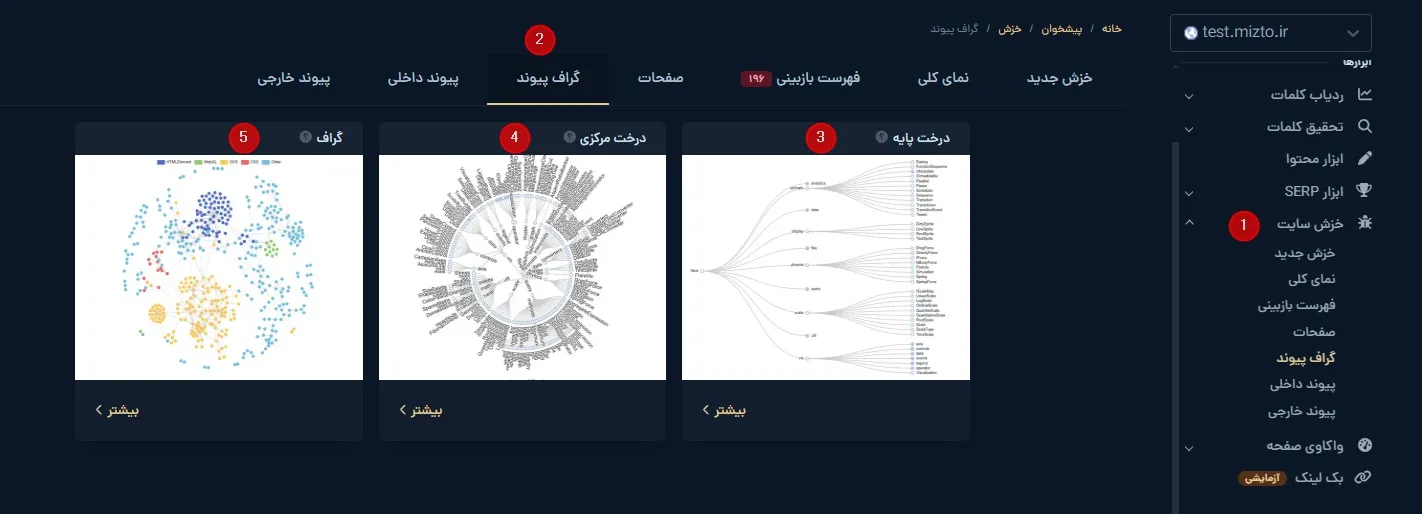
مسیر در پنل: ابزار خزش سایت ← تب گراف پیوند
راهنمای استفاده از تب گراف پیوند
Section titled “راهنمای استفاده از تب گراف پیوند”برای مشاهده و پیمایش گراف پیوند مراحل زیر رو دنبال کن:
- وارد ابزار خزش سایت شو.
- روی تب گراف پیوند کلیک کن.
- نوع نمایش نمودار رو از منوی بالای بخش انتخاب کن:
- نمایش بهصورت درخت پایه
- نمایش نمودار بهصورت درخت مرکزی
- نمایش بهصورت گراف
راهنمای رنگبندی گرهها در نمودار
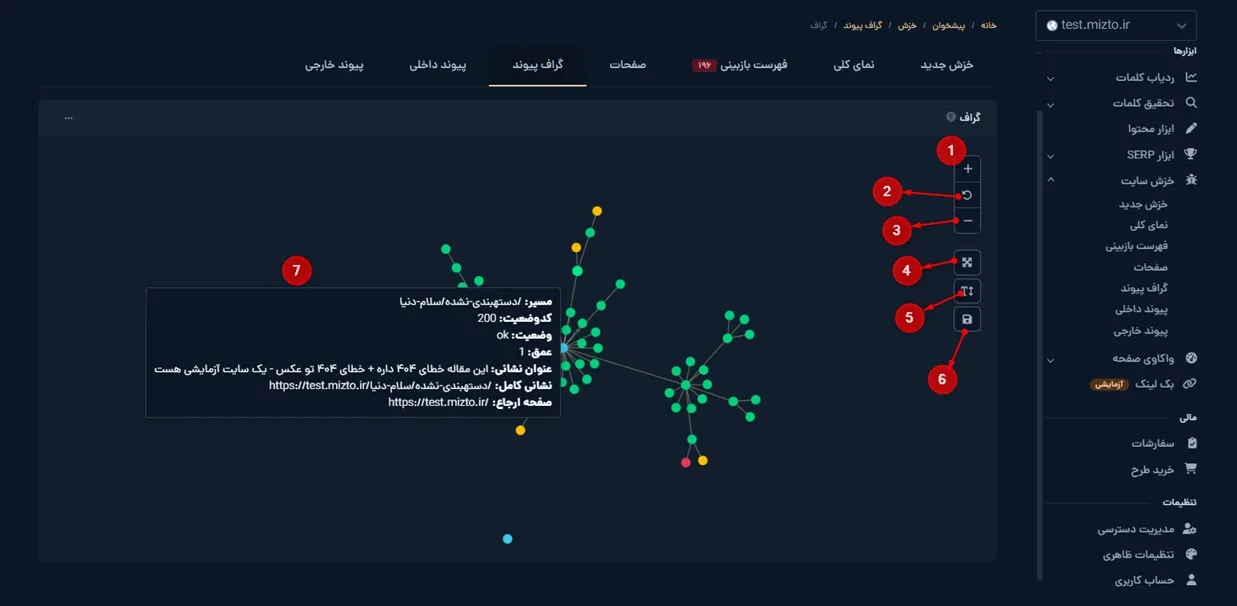
Section titled “راهنمای رنگبندی گرهها در نمودار”در نمودار گراف پیوند، هر دایره (گره) نشاندهنده یک صفحه از سایت است و وضعیت آن با رنگهای تفکیکشده مشخص میشه:
- آبی: صفحه اصلی سایت (Home Page)
- سبز: صفحات سالم با کد وضعیت 200 (بارگذاری موفق)
- زرد: صفحات دارای خطای 404 (یا رده 4xx)
- قرمز: صفحات دارای خطای سرور 5xx (صفحاتی که با مشکل سمت سرور مواجه شدند و لود نمیشن)
امکانات و ابزارهای کنترلی نمودار
Section titled “امکانات و ابزارهای کنترلی نمودار”برای کاربری راحتتر با نمودار تعاملی، امکانات زیر در اختیارت قرار دارد:
- بزرگنمایی (Zoom In): میتونی روی نمودار بزرگنمایی کنی و جزئیات ارتباط میان گرهها رو دقیقتر ببینی.
- بازنشانی وضعیت (Reset): اگر بیش از حد بزرگنمایی یا کوچکنمایی کردی، میتونی با یک کلیک نمودار رو به ابعاد و حالت اولیه برگردونی.
- کوچکنمایی (Zoom Out): میتونی نمودار رو کوچکتر کنی تا دید سراسری و کلی نسبت به کل ساختار پیوندها داشته باشی.
- حالت تمامصفحه (Fullscreen): میتونی نمودار رو به حالت تمامصفحه دربیاری و با وضوح و گستردگی بیشتر بررسی کنی.
- تنظیم اندازه قلم (Font Size): اندازه فونت نوشتهها و برچسبهای متنی هم قابل تنظیم است و میتونی اون رو کوچکتر یا بزرگتر کنی.
- دانلود نمودار (Download): در صورت نیاز میتونی تصویر نمودار خزش رو دانلود کنی و برای گزارشها نگهداری.
اطلاعات هر صفحه در نمودار پیوند
Section titled “اطلاعات هر صفحه در نمودار پیوند”با کلیک یا هاور روی هر یک از دایرههای نمودار، جعبه مشخصات آن صفحه نمایش داده میشه. این مشخصات شامل موارد زیر است:
- مسیر (URL): مسیر دقیق صفحه در سایت که نشان میده این صفحه کجای ساختار سایت قرار گرفته.
- کد وضعیت (Status Code): وضعیت HTTP صفحه که در این مثال 200 است و نشان میده صفحه بدون مشکل بارگذاری شده (میتونه شامل کدهای 200، 3xx، 4xx و 5xx باشه).
- وضعیت (Status): وضعیت کلی صفحه که در اینجا OK است؛ یعنی صفحه سالمه و خطایی نداره.
- عمق (Depth): نشان میده این صفحه در چه سطحی از سایت قرار داره؛ برای مثال اگر ۱ باشه یعنی مستقیماً از صفحه اصلی لینک گرفته. عمق خزش از عدد ۰ (صفحه اصلی سایت) شروع میشه.
- عنوان نشانی (Title): عنوان صفحه که همان تایتل نمایشدادهشده در مرورگر یا نتایج جستجو است.
- نشانی کامل (Full URL): آدرس کامل صفحه در وب.
- صفحه ارجاع (Referrer Page): صفحهای که به این صفحه لینک داده و کاربر یا موتور جستجو از آنجا به این صفحه هدایت شده.