تب فهرست بازبینی
پس از اینکه فرآیند خزش سایت به پایان میرسد، تب فهرست بازبینی در ابزار خزش سایت بهت کمک میکنه تا تمام اشکالات و نکات فنی صفحات سایت رو بهصورت دستهبندیشده و مرتب ببینی.
این موارد بر پایه میزان اهمیت به سه دسته اصلی تقسیم میشن:
- 🔴 خطاها: موارد بحرانی و مهمی که حتماً باید در اولویت اول بررسی و برطرف بشن.
- 🟠 هشدارها: مواردی که نقص حاد محسوب نمیشن اما بهتره بررسی و اصلاح بشن.
- 🔵 اطلاعیهها: نکاتی که الزاماً مشکل فنی نیستن، اما اطلاع از آنها به بهبود سئو و بهینهسازی بهتر سایت کمک میکنه.
راهنمای استفاده از تب فهرست بازبینی (نمایش کارتی)
Section titled “راهنمای استفاده از تب فهرست بازبینی (نمایش کارتی)”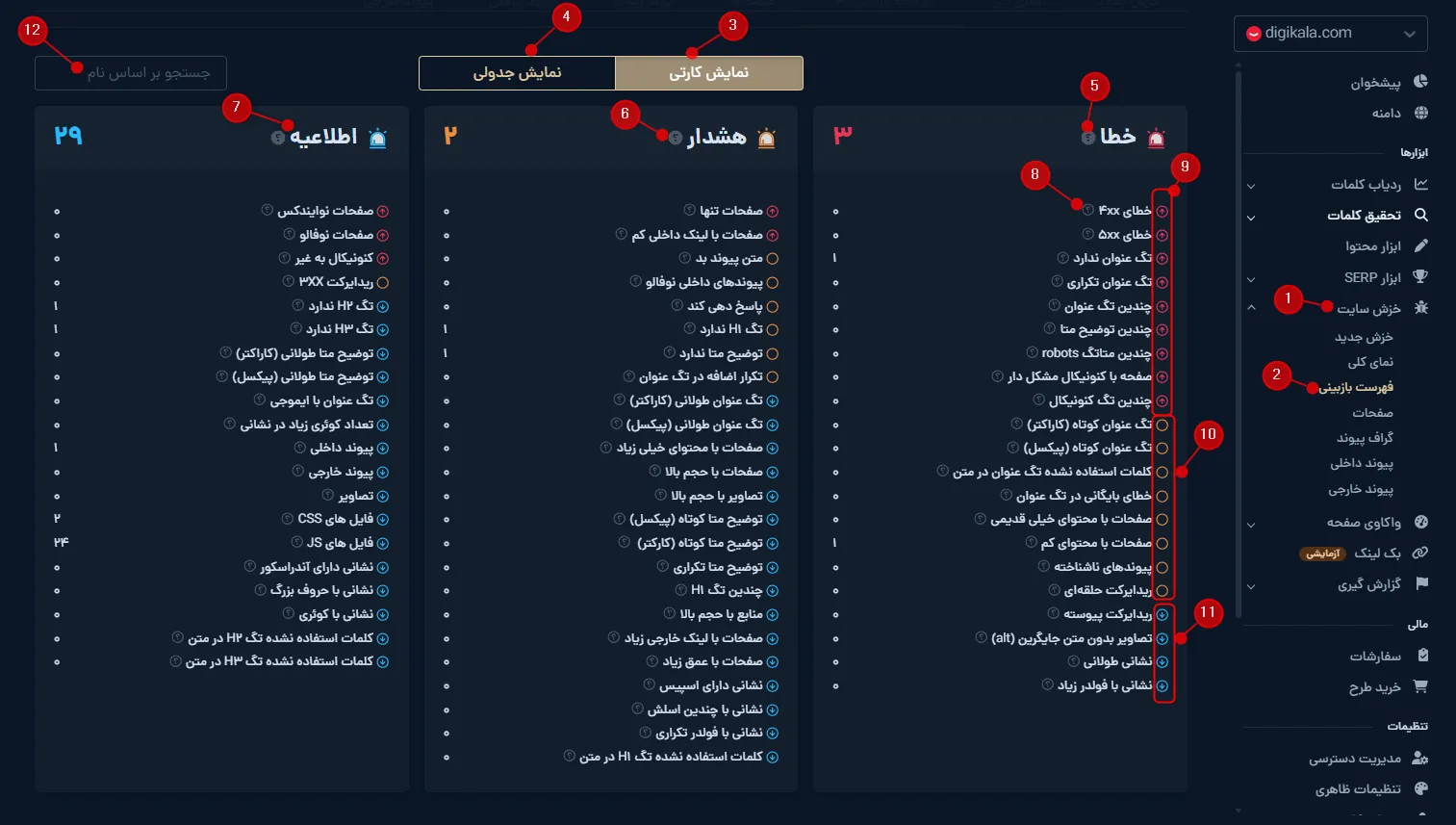
مسیر در پنل: ابزار خزش سایت ← تب فهرست بازبینی
۱. وارد ابزار خزش سایت شو.
۲. روی تب فهرست بازبینی کلیک کن.
۳. انتخاب نوع نمایش: نحوه نمایش را مشخص کن. حالتی که در تصویر بالا مشاهده میکنی، نمایش کارتی است.
۴. نمایش جدولی: همچنین میتونی از حالت نمایش جدولی استفاده کنی که دادهها رو بهصورت سطری و در قالب جدول نشان میده.
۵. خطا: تعداد خطاهای کل سایت در این بخش نمایش داده میشه. خطاها مهمترین فاکتورها هستند و بررسی سایت رو باید از این بخش شروع کنی.
۶. هشدار: پس از خطاها، هشدارها در اولویت دوم قرار دارند. این بخش مجموع هشدارهای شناساییشده در سایت رو نشان میده.
۷. اطلاعیه: این بخش شامل نکات تکمیلی و وضعیتهای خاص صفحات سایت است. ممکن است برخی موارد صرفاً جنبه اطلاعرسانی داشته باشند و بر سلامت کلی سایت تأثیر منفی نگذارند. پیشنهاد میشه پس از رفع کامل خطاها و هشدارها، وضعیت اطلاعیهها رو هم بررسی کنی.
۸. راهنمای اختصاصی: با کلیک روی آیکون علامت سؤال در کنار هر مورد، میتونی توضیح علت خطا و راهکار رفع آن رو مطالعه کنی.
۹. سیستم اولویتبندی رنگی:
- 🔴 دایره قرمز (اولویت بالا): مواردی که باید در سریعترین زمان ممکن بررسی و برطرف شوند.
- 🟠 دایره نارنجی (اولویت متوسط): نیازمند بررسی و اقدام هستند، اما فوریت آنی ندارند.
- 🔵 دایره آبی (اولویت پایین): در صورت داشتن فرصت کافی به آنها رسیدگی شود.
این دایرههای رنگی در هر سه بخش خطاها، هشدارها و اطلاعیهها وجود دارند. با کمک این ساختار رنگبندی، فرآیند عیبیابی و بهینهسازی فنی را دقیقاً بر اساس میزان اهمیت سئویی پیش میبری.
۱۰. جستجوی سریع: اگر به دنبال مورد خاصی هستی، میتونی از کادر جستجو استفاده کنی و عنوان مشکل رو جستجو کنی. نتایج مرتبط با هایلایت رنگی مشخص میشن تا خیلی راحت آنها را پیدا کنی.
راهنمای استفاده از تب فهرست بازبینی (نمایش جدولی)
Section titled “راهنمای استفاده از تب فهرست بازبینی (نمایش جدولی)”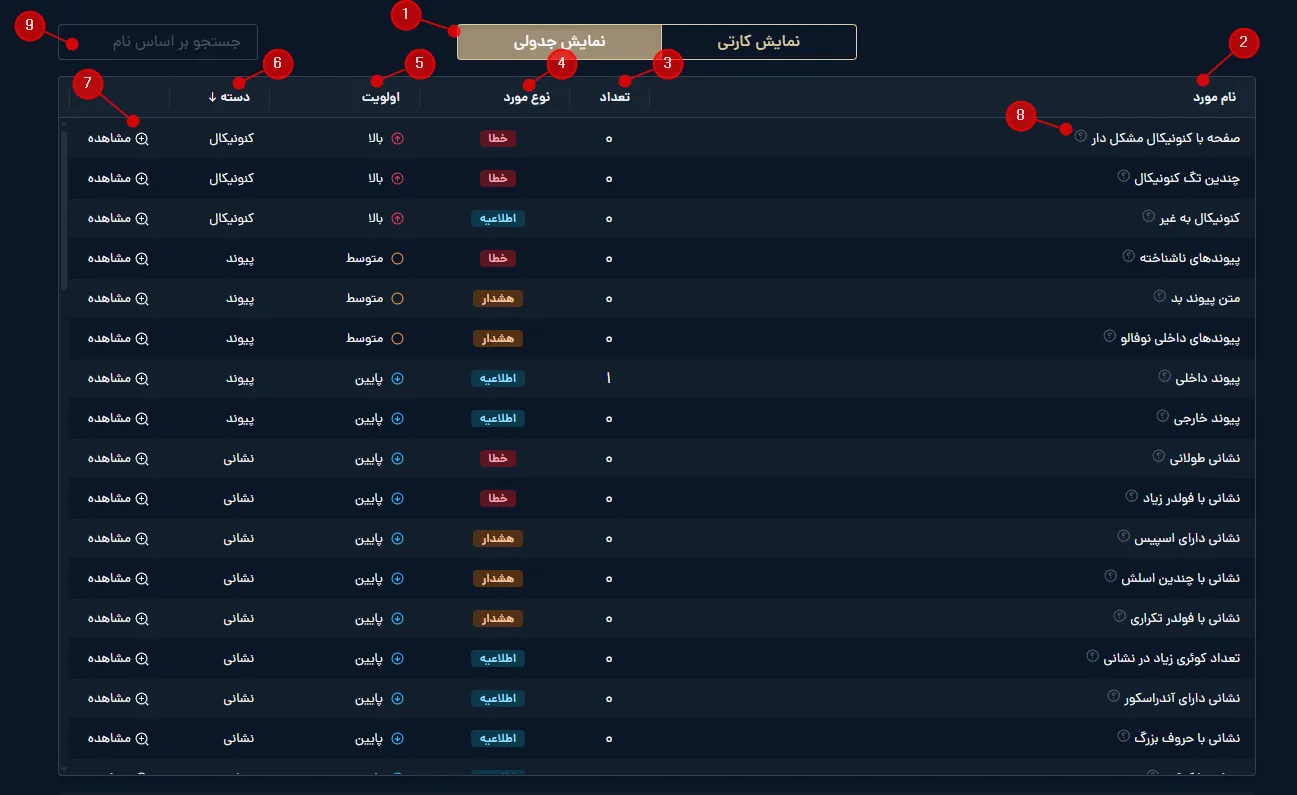
در حالت نمایش جدولی، دادهها بهصورت فهرستی دقیق در قالب یک جدول فنی چیده شدهاند. ستونها و بخشهای اصلی این جدول عبارتند از:
۱. نام مورد: عنوان دقیق خطا، هشدار یا آزمون فنی در این ستون درج شده است.
۲. تعداد: در صورت بروز مشکل در سایت، تعداد صفحاتی که شامل آن خطا یا هشدار هستند در این ستون نمایش داده میشه.
۳. نوع مورد: ماهیت ردیف را مشخص میکنه که از نوع خطا، هشدار یا اطلاعیه است.
۴. اولویت اهمیت: سطح اهمیت سئویی مورد (بالا، متوسط، پایین) مشخص شده است. با کلیک روی عنوان ستون اولویت اهمیت، میتونی جدول رو مرتب (سورت) کنی تا اصلاحات را از موارد با اولویت بالاتر آغاز کنی.
۵. دسته: گروه تخصصی مشکل را تعیین میکنه؛ برای نمونه خطاهای مربوط به کنونیکال (Canonical)، پیوندها (Links)، نشانی اینترنتی (URL)، تگهای عنوان (Title) و سایر بخشها.
۶. مشاهده: در صورتی که برای آن مورد خطا یا هشداری ثبت شده باشد، با کلیک روی دکمه مشاهده میتونی لیست کامل صفحات درگیر را باز کنی و آنها را به تفکیک بررسی کنی.
۷. راهنمای علل و رفع خطا: با کلیک بر روی آیکون علامت سؤال کنار هر عنوان، پنجره راهنمای دلایل ایجاد خطا و راهحل برطرف کردن آن باز میشه.
۸. فیلتر و جستجو: از طریق کادر جستجوی بالای جدول، میتونی نام آیتم مد نظرت رو جستجو کنی و ردیفهای منطبق با رنگ متمایز هایلایت میشن.