تب دسته
در این ویدیوی آموزشی، نحوه کار با تب دسته، تب برچسب و تب صفحه هدف در ردیاب کلمات میزفا تولز بهصورت یکپارچه آموزش داده شده است.
اگر سایت بزرگی داری، مانند یک فروشگاه اینترنتی با صدها محصول یا یک پرتال خبری، بدون دستهبندی عملاً مدیریت و تحلیل کلمات کلیدی بسیار سخت و زمانبر میشه.
فرض کن یک فروشگاه لوازم دیجیتال داری؛ اگر بخوای تمام کلمات رو بدون تفکیک موضوعی و در کنار هم بررسی کنی، دادهها درهمتنیده میشن و تصمیمگیری سخت خواهد شد. اما اگر کلمات رو دستهبندی کنی، مانند:
- «موبایل سامسونگ»
- «موبایل هواوی»
- «تلویزیون الجی»
در این صورت بهراحتی میتونی ببینی هر گروه از کلمات چقدر رشد داشتهاند، در چه جایگاهی قرار دارند، با چه رقبایی رقابت میکنند و چه استراتژی سئویی باید براشون در نظر بگیری.
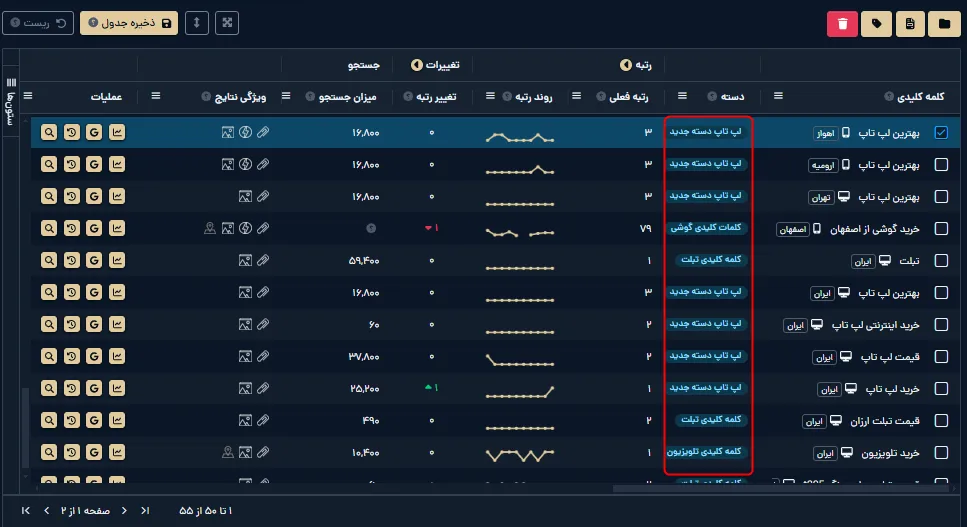
کاربرد تب دسته
Section titled “کاربرد تب دسته”دستهبندی درست کلمات کلیدی به تحلیل بهتر، نظم بیشتر و مقایسه سادهتر دستهها کمک میکنه.
برای مثال، در تصویر بالا، «لپتاپ»، «تلویزیون» و «تبلت» سه دسته مجزا هستند که کلمات کلیدی متنوعی داخل هر کدام قرار میگیرند.
ساخت دسته جدید
Section titled “ساخت دسته جدید”برای ایجاد یک دسته جدید در ردیاب کلمات، مراحل زیر رو انجام بده:
۱. وارد ابزار ردیاب کلمات شو.
۲. روی تب دسته کلیک کن.
۳. روی دکمه «افزودن دسته» کلیک کن.
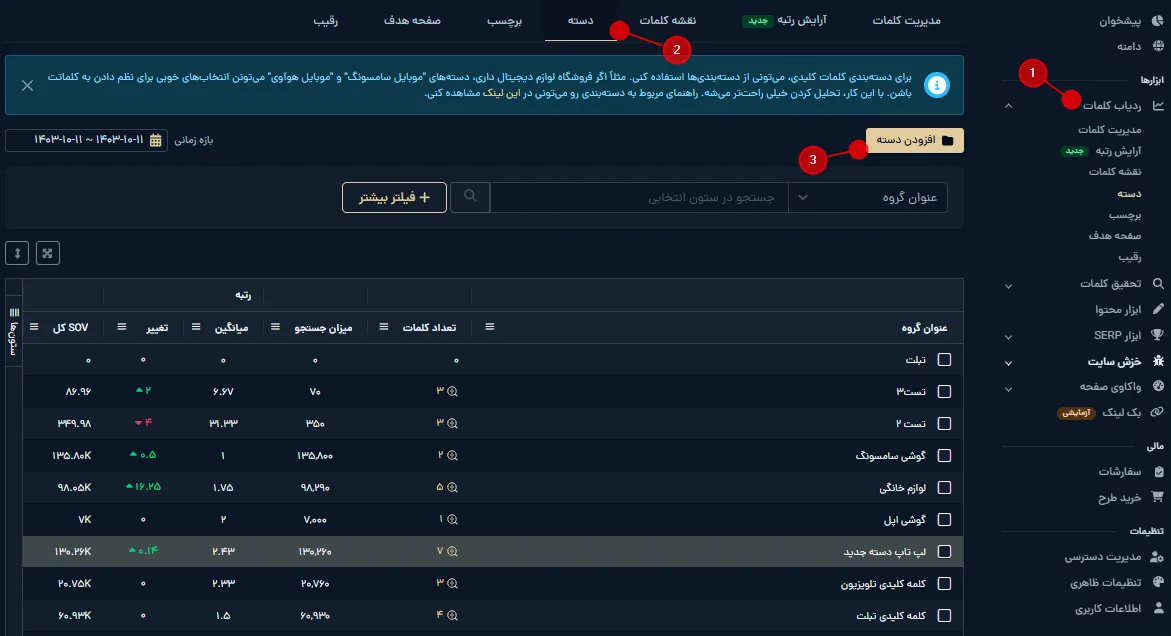
پس از کلیک روی «افزودن دسته»، پنجرهای مطابق تصویر زیر باز میشه:
۱. عنوان دسته رو وارد کن.
۲. کلمات کلیدی مدنظر برای قرارگیری در این دسته رو مشخص و انتخاب کن.
۳. پس از انتخاب کلمات، روی گزینه «اعمال کن» کلیک کن.
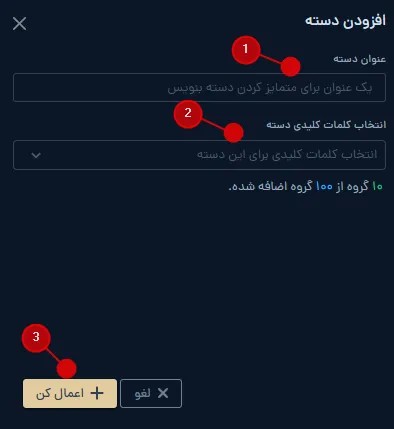
پس از کلیک روی گزینه «اعمال کن»، دسته جدید ذخیره شده و به فهرست دستهبندیهای پروژه اضافه میشه.
انتخاب دسته از تب مدیریت کلمات
Section titled “انتخاب دسته از تب مدیریت کلمات”علاوه بر تب دسته، میتونی کلمات رو مستقیماً از داخل تب مدیریت کلمات هم به دستههای مدنظر انتقال بدی:
۱. در ابزار ردیاب کلمات، به تب مدیریت کلمات برو.
۲. کلمات کلیدی مدنظر رو تیک بزن و انتخاب کن، سپس روی گزینه «انتقال به دسته» کلیک کن.
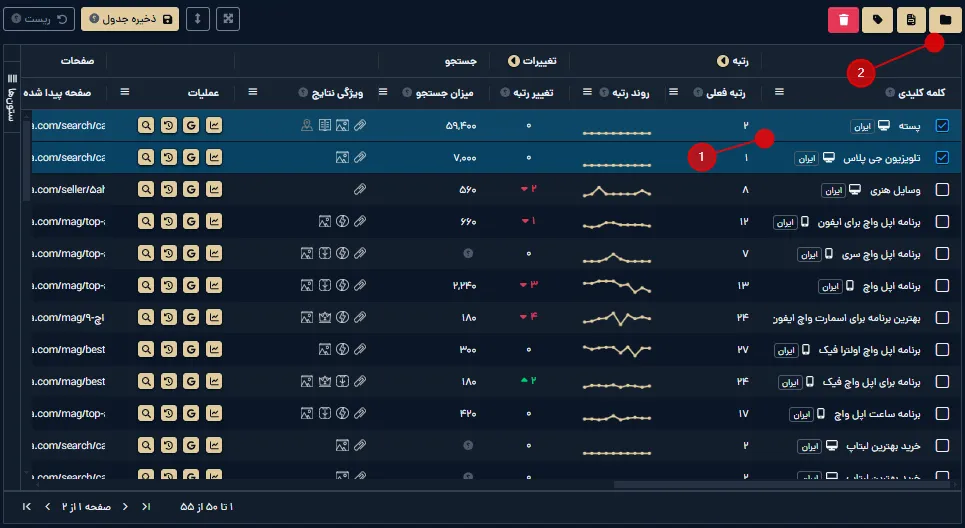
۳. در نوار عملیات بالای جدول، گزینه انتقال به دسته (مشخصشده در تصویر زیر) رو انتخاب کن:
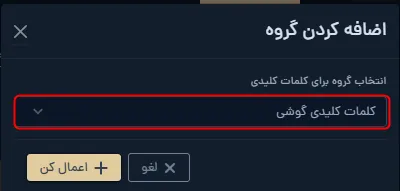
۴. در پنجره بازشده، فهرست دستههای از پیش ساختهشده نمایش داده میشه. دسته مدنظر رو انتخاب کن:
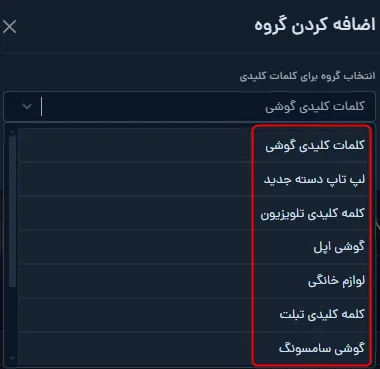
۵. پس از تایید، پیام «گروه با موفقیت اضافه شد» نمایش داده میشه و کلمات در دسته مشخصشده قرار میگیرند.