تب تاریخچه
در ابزار سرعت صفحه میزفا تولز میتونی هر صفحه از سایت را به صورت جداگانه بررسی کنی تا وضعیت آن از نظر سئوی داخلی، زمان بارگذاری و استانداردهای فنی مشخص شود. این ابزار با الهام از ابزارهای بینالمللی تحلیل سرعت (نظیر GTmetrix و Google PageSpeed Insights) و با اتصال به هسته استاندارد Google Lighthouse، سنجههای دقیق عملکردی را در اختیارت قرار میده.
تب تاریخچه آرشیو هوشمند تستهای گذشته شماست؛ با ثبت خودکار هر بررسی، میتونی روند بهبود یا افت زمان بارگذاری صفحات را رصد کنی، نمرات را در دورههای زمانی مختلف مقایسه کنی و در صورت بروز هرگونه مشکل یا کندی در هاست، فوراً اقدامات اصلاحی لازم را انجام بدی.
بخش اول: تنظیمات و اجرای بررسی جدید
Section titled “بخش اول: تنظیمات و اجرای بررسی جدید”در نوار بالای تب تاریخچه، کنترلهای کاملی برای شبیهسازی دقیق شرایط ورود کاربران به سایت در نظر گرفته شده است:
[سرور تست] ← [نوع دستگاه] ← [سرور اینترنت] ← [حالت بررسی] ← [کادر نشانی URL] ← [دکمه بررسی]۱. سه سرور ارزیابی سرعت (انتخاب هوشمند لوکیشن)
Section titled “۱. سه سرور ارزیابی سرعت (انتخاب هوشمند لوکیشن)”یکی از وجوه تمایز ابزار سرعت صفحه میزفا تولز، امکان انتخاب سرور بررسی متناسب با موقعیت کاربران و زیرساخت سایت است:
- سرور ایران (میزفا تولز): این سرور بر روی زیرساخت دیتاسنترهای داخل ایران مستقر است. اگر مخاطبان سایت شما ساکن ایران هستند و هاست سایت نیز در ایران قرار دارد، این سرور دقیقترین شبیهسازی از سرعت تجربه کاربری واقعی را به نمایش میگذارد و تحت تأثیر تحریمها یا اختلالات بینالمللی نیست.
- سرور خارج (میزفا تولز): این سرور در دیتاسنترهای بینالمللی خارج از کشور مستقر است و به شما کمک میکنه سرعت و دسترسیپذیری صفحه را برای کاربران خارج از کشور، خزندههای جهانی و ارزیابی سرورهای ابری بسنجید.
- سرور گوگل (Google PageSpeed): با انتخاب این گزینه، درخواست تحلیل مستقیماً توسط سرورهای رسمی گوگل اجرا میشود. این قابلیت به شما نشان میده الگوریتمهای گوگل، رباتهای ارزیابی تجربه صفحه (Page Experience) و سنجههای Core Web Vitals دقیقاً چه امتیاز و سرعتی را برای صفحه شما ثبت میکنند.
۲. نوع دستگاه (Device Type)
Section titled “۲. نوع دستگاه (Device Type)”- گوشی (Mobile): با توجه به اینکه گوگل رتبهبندی صفحات را بر اساس نسخه موبایل (Mobile-First Indexing) انجام میده، این گزینه صفحه را با رزولوشن، توان پردازشی و محدودیتهای معمول گوشیهای هوشمند ارزیابی میکنه.
- رایانه (Desktop): بررسی عملکرد صفحه با پردازنده قویتر دسکتاپ و ابعاد تمامصفحه مانیتور.
۳. نوع اتصال اینترنت (Network Throttling)
Section titled “۳. نوع اتصال اینترنت (Network Throttling)”سرعت دسترسی کاربران همیشه یکسان نیست؛ از منوی کشویی شبکه میتونی سرعتهای مختلفی مانند WiFi، Fast 4G، 4G، 3G و… را انتخاب کنی. این شبیهسازی کمک میکنه تاثیر تاخیر شبکه و پهنای باند را روی معیارهای حیاتی مثل LCP و FCP به وضوح بسنجی.
۴. درج نشانی صفحه و کلیک روی «بررسی»
Section titled “۴. درج نشانی صفحه و کلیک روی «بررسی»”- آدرس صفحه مدنظر را با پروتکل کامل (مانند
https://mizfa.tools) در کادر نشانی وارد کن. - هر صفحه از سایت به صورت جداگانه آنالیز میشود؛ بنابراین برای بررسی صفحات مختلف (مانند صفحه اصلی، صفحه دستهبندی و صفحه محصول)، هر نشانی را به طور مجزا ثبت و بررسی کن.
- در نهایت، روی دکمه «بررسی» کلیک کن تا تست سرعت آغاز شود.
بخش دوم: جدول نتایج و تحلیل شاخصهای تاریخچه
Section titled “بخش دوم: جدول نتایج و تحلیل شاخصهای تاریخچه”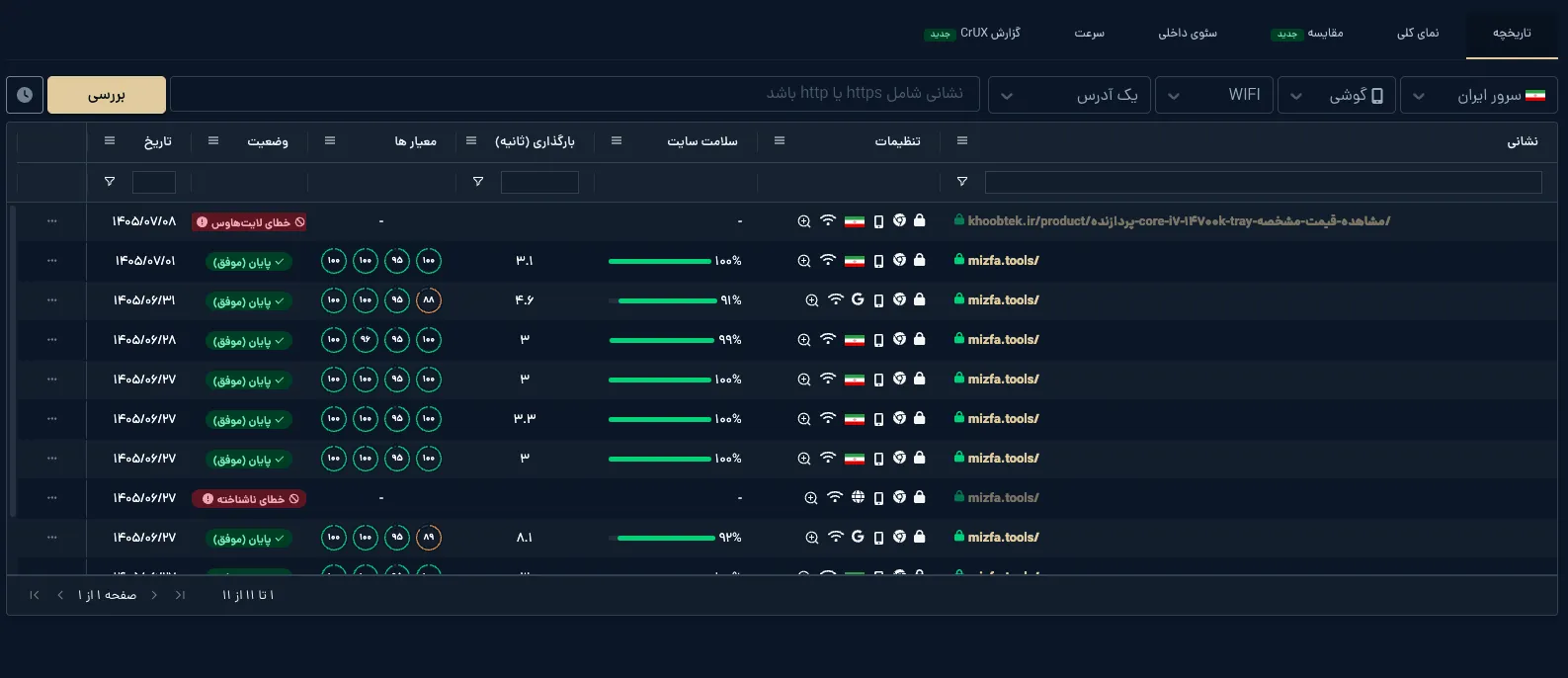
مسیر در پنل: ابزار سرعت صفحه ← تب تاریخچه
پس از اتمام ارزیابی، یک ردیف جدید در جدول تاریخچه ثبت میشود که شناسنامه کاملی از آن تست را در اختیارت میگذارد:
۱. ستون نشانی (URL)
Section titled “۱. ستون نشانی (URL)”نشانی اینترنتی صفحهای که بررسی شده همراه با وضعیت امنیتی پروتکل (آیکون قفل سبز HTTPS) نمایش داده میشود.
۲. ستون تنظیمات (محیط تست)
Section titled “۲. ستون تنظیمات (محیط تست)”آیکونهای این ستون اطلاعات شرایط اجرای آزمون را در یک نگاه نشان میدهند:
- ذرهبین: دسترسی مستقیم به مشاهده گزارش کامل.
- آیکون شبکه: نوع اتصال انتخابی (مانند آیکون امواج WiFi).
- آیکون سرور: پرچم ایران برای سرور داخل، لوگوی رنگی G برای سرورهای مستقیم گوگل و آیکون کره زمین برای سرور خارج میزفا تولز.
- آیکون دستگاه: نمایش موبایل یا دسکتاپ.
- آیکون مرورگر و قفل: موتور مرورگر شبیهسازیشده (Chrome) و پروتکل امن.
۳. ستون سلامت سایت
Section titled “۳. ستون سلامت سایت”سلامت کلی صفحه را به صورت درصدی و در قالب یک نوار پیشرفت گرافیکی رنگی نشان میده؛ هرچه این عدد به ۱۰۰٪ نزدیکتر باشد و رنگ نوار سبزتر باشد، نشاندهنده سلامت فنی و تجربه کاربری بهتر است.
۴. ستون بارگذاری (ثانیه)
Section titled “۴. ستون بارگذاری (ثانیه)”مدتزمان لود کامل صفحه (Fully Loaded Time) بر حسب ثانیه را نشان میده؛ عددی که نشان میدهد کاربر از لحظه ارسال درخواست تا بارگذاری تمام منابع چند ثانیه منتظر مانده است.
۵. ستون معیارهای ۴گانه لایتهاوس (Lighthouse Scores)
Section titled “۵. ستون معیارهای ۴گانه لایتهاوس (Lighthouse Scores)”نتایج ۴ شاخص اصلی در قالب ۴ نشان دایرهای با امتیازهای ۰ تا ۱۰۰ نمایش داده میشوند:
| نام سنجه | برچسب | توضیح کارکرد |
|---|---|---|
| عملکرد | Performance | ارزیابی سرعت رندر، تعاملپذیری و سنجههای حیاتی Core Web Vitals (مانند LCP، INP و CLS). امتیاز بالاتر یعنی صفحه سبکتر، سریعتر و کاربرپسندتر است. |
| دسترسپذیری | Accessibility | میزان سهولت استفاده از صفحه برای همه مخاطبان (از جمله کاربران کمتوان)؛ بررسی خوانایی متن، تگهای جایگزین تصویر (alt) و ساختار عناصر تعاملی. |
| بهترین شیوهها | Best Practices | انطباق با پروتکلهای امنیتی روز وب، بارگذاری امن HTTPS، عدم استفاده از کتابخانههای آسیبپذیر یا APIهای منسوخ و بهینهسازی فرمت تصاویر. |
| سئو | SEO | بررسی پیشنیازهای پایهای سئوی داخلی صفحه شامل تگ عنوان، توضیحات متا، لینکهای توصیفی و سازگاری استاندارد با موبایل. |
۶. وضعیت بررسی و خطاهای احتمالی
Section titled “۶. وضعیت بررسی و خطاهای احتمالی”در این ستون، فرآیند اجرای تست با برچسبهای رنگی مشخص میشود:
- پایان (موفق): بررسی بدون اشکال تکمیل شده و دادهها آماده تحلیل است.
- خطاهای احتمالی در حین آزمون:
- خطای Timeout (پایان مهلت زمانی): بعد از ۳۰ ثانیه سرور سایت شما پاسخ نداد. این مشکل معمولاً ناشی از کندی مفرط هاست، افتادن صفحه در حلقه ریدایرکت، یا مسدود شدن آیپی سرور تست توسط فایروال هاست است. راهکار: لوکیشن سرور تست را تغییر بده یا منابع سرور را بررسی کن.
- خطای دامنه اشتباه: دامنهای با این نام در اینترنت ثبت نشده یا اشتباه تایپی در درج آدرس رخ داده است.
- خطای SSL: گواهینامه امنیتی دامنه معتبر نیست، منقضی شده یا زنجیره صدور آن نقص دارد. پیشنهاد میشود یک بار وضعیت SSL دامنه را بررسی کنید.
- خطای Connection (خطای اتصال): رباتهای میزفا تولز امکان اتصال به هاست سایت را ندارند؛ غالباً به دلیل تنظیمات امنیتی فایروالها (مانند Cloudflare یا CDNها) رخ میده. راهکار: لوکیشن سرور بررسی را عوض کن یا آیپیهای میزفا تولز را در فایروال در لیست مجاز (Whitelist) قرار بده.
- خطای لایتهاوس یا خطای ناشناخته: در اجرای اسکریپتهای صفحه یا رندر نهایی اشکالی به وجود آمده است.
۷. ستون تاریخ
Section titled “۷. ستون تاریخ”زمان و تاریخ دقیق اجرای بررسی بر مبنای تقویم شمسی ثبت میشود تا تاریخچه تغییرات در دورههای زمانی مشخص حفظ گردد.
۸. منوی عملیات (سه نقطه سمت چپ هر ردیف)
Section titled “۸. منوی عملیات (سه نقطه سمت چپ هر ردیف)”با کلیک روی آیکون سهنقطه در هر ردیف، به گزینههای زیر دسترسی داری:
- مشاهده: مستقیماً به تب «نمای کلی» هدایت میشوی تا جزئیات عمیقتر، آبشار منابع شبکه (Waterfall)، تصاویر فریمبهفریم لود و راهکارهای بهینهسازی کدهای صفحه را مطالعه کنی.
- بررسی مجدد: تست دوباره همان نشانی با همان تنظیمات و سرور قبلی اجرا میشود.
- حذف: امکان پاک کردن آن رکورد آزمایشی از جدول تاریخچه.
بخش سوم: زمانبندی خودکار بررسی سرعت (Scheduling)
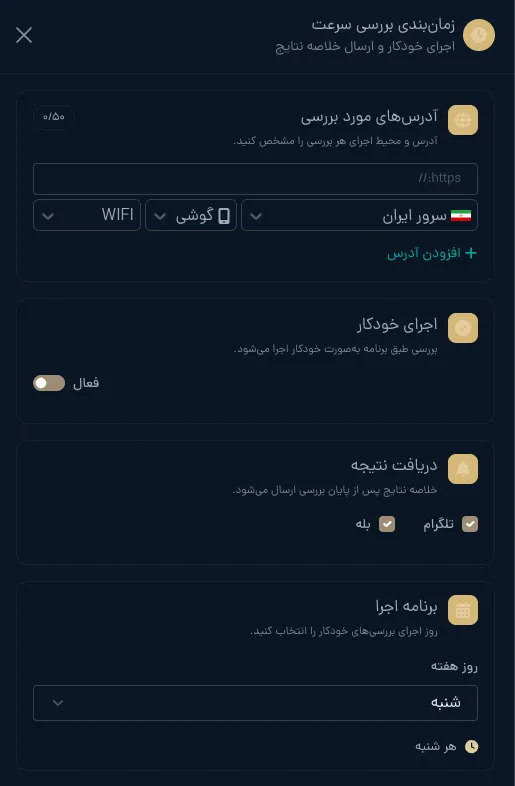
Section titled “بخش سوم: زمانبندی خودکار بررسی سرعت (Scheduling)”برای اینکه نیازی به تست دستی و مداوم صفحات در طول هفته نداشته باشی، میتونی پایش خودکار سرعت را فعال کنی. برای دسترسی به این بخش، روی آیکون ساعت در کنار دکمه بررسی کلیک کن.
تنظیمات پنجره زمانبندی:
Section titled “تنظیمات پنجره زمانبندی:”-
آدرسهای مورد بررسی:
- میتونی تا ۵۰ آدرس مهم سایت (مانند صفحه اصلی، پرفروشترین محصولات و لندینگهای کلیدی) را تعریف کنی.
- برای هر آدرس، امکان انتخاب مستقل سرور (ایران، خارج یا گوگل)، نوع دستگاه (موبایل یا دسکتاپ) و نوع شبکه اینترنت وجود دارد.
- با زدن دکمه «+ افزودن آدرس» ردیفهای جدید اضافه کن.
-
اجرای خودکار:
- با فعال کردن سوییچ «فعال»، رباتهای ابزار سرعت صفحه طبق تقویم تنظیمی به شکل خودکار شروع به بررسی سایت میکنند.
-
دریافت نتایج و هشدارهای آنی:
- خلاصه نتایج بررسیها و نوسانات سرعت بلافاصله پس از اتمام تست از طریق پیامرسانهای انتخابی برای شما ارسال میشود.
- گزینههای پشتیبانیشده: تلگرام و پیامرسان بله.
-
برنامه اجرا:
- دوره زمانی و روز اجرای بررسیهای خودکار را مشخص کن (برای مثال انتخاب روز «شنبه» برای پایش هفتگی مستمر). با این فرآیند، پیش از آنکه کاربران یا گوگل متوجه افت سرعت سایت شوند، از بروز هرگونه کندی باخبر میشوی.