تب خوشه بندی
تب خوشهبندی (یا همان Keyword Clustering) در ابزار تحقیق کلمات میزفا تولز کمک میکنه حجم زیادی از کلمات کلیدی را به سادگی و بر اساس مفهوم و ارتباط معنایی دستهبندی کنی. برای نمونه، کلماتی را که از تب کلمات مرتبط، تب کلمات GSC، تب کیورد پلنر و سایر بخشها استخراج کردی، میتونی در این بخش وارد کرده و خوشهبندی کنی تا ساختار موضوعی و معماری محتوای سایت به شکلی اصولی و بدون همپوشانی شکل بگیرد.
مراحل استفاده
Section titled “مراحل استفاده”برای خوشهبندی کلمات کلیدی در میزفا تولز، مراحل زیر را دنبال کن:
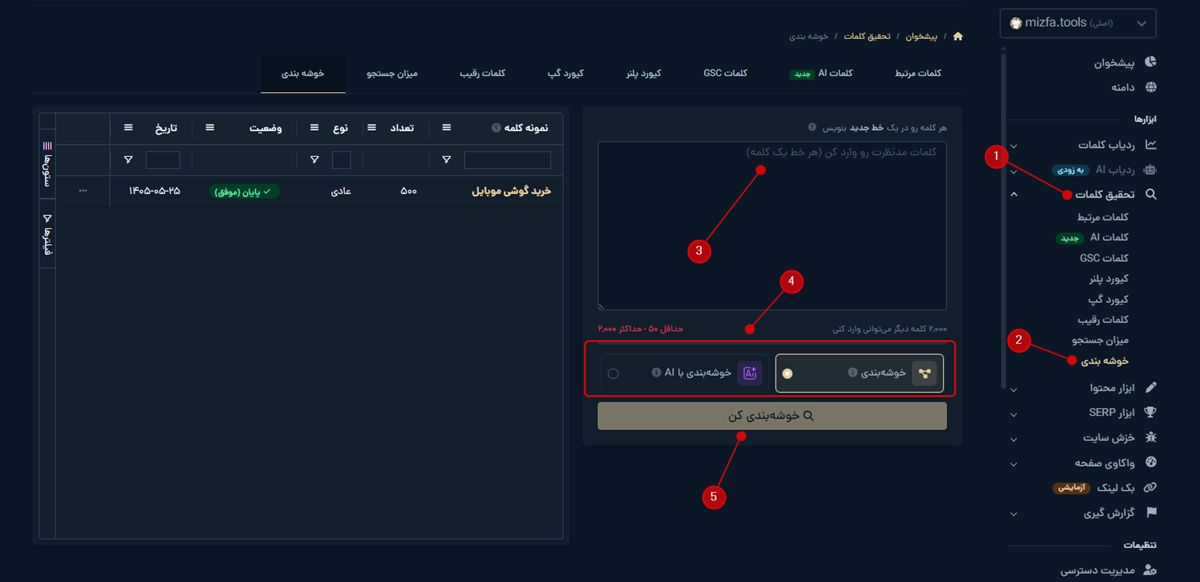
۱. وارد ابزار تحقیق کلمات شو.
۲. روی تب خوشهبندی کلیک کن.
۳. کلمات کلیدی را در کادر بنویس. متن راهنمای کادر «هر کلمه رو در یک خط جدید بنویس» است. محدوده مجاز «حداقل 50 · حداکثر 2,000» است. شمارنده ظرفیت باقیمانده را نشان میدهد؛ وقتی کادر خالی است متن «2,000 کلمه دیگر میتوانی وارد کنی» دیده میشود.
۴. یکی از دو روش خوشهبندی زیر را انتخاب کن:
- خوشهبندی (پیشفرض): ابزار کلمات را بر پایه الگوریتمهای شباهت معنایی خوشهبندی میکنه. در این حالت ممکن است تعداد خوشهها و عمق گروهها بیشتر شود.
- خوشهبندی با AI: به کمک مدلهای هوش مصنوعی، کلمات بهصورت هوشمندانهتر، منسجمتر و خودکار دستهبندی میشن.
۵. روی دکمه «خوشهبندی کن» کلیک کن تا فرایند آغاز شود.
صفحه پردازش
Section titled “صفحه پردازش”پس از کلیک روی دکمه «خوشهبندی کن»، به صفحه پردازش هدایت میشی که وضعیت پیشرفت درخواست را نمایش میده:
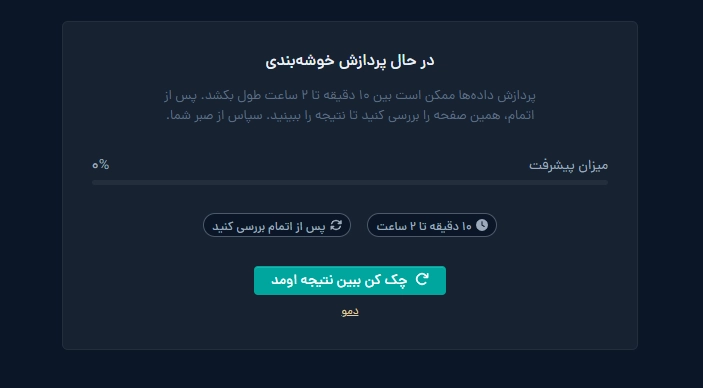
پردازش دادهها بسته به تعداد کلمات ممکن است بین ۱۰ دقیقه تا ۲ ساعت زمان ببرد. نیازی نیست در این صفحه منتظر بمانی؛ میتونی در هر زمان از همین صفحه یا از جدول تاریخچه (سمت چپ صفحه) آماده شدن نتایج را بررسی کنی.
جدول تاریخچه (سمت چپ صفحه)
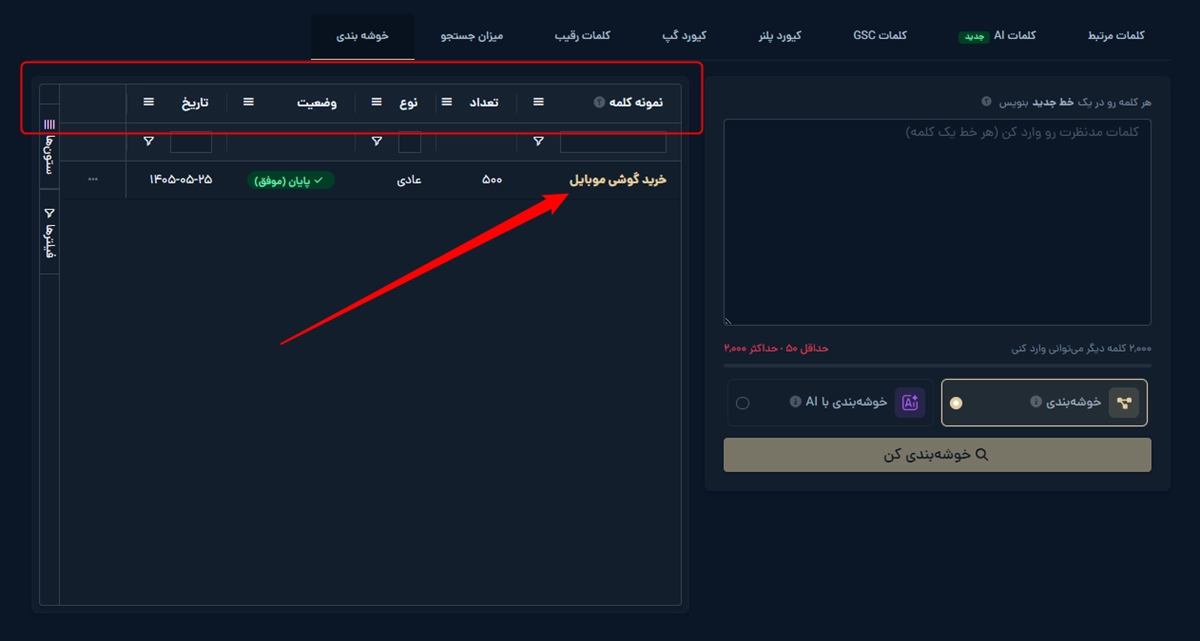
Section titled “جدول تاریخچه (سمت چپ صفحه)”فهرست تمامی درخواستهای خوشهبندی که تا کنون در پروژه ثبت کردهای، در این بخش نمایش داده میشه:
| ستون | توضیح |
|---|---|
| نمونه کلمه | یکی از کلماتی که برای آن درخواست خوشهبندی ثبت کرده بودی |
| تعداد | تعداد کل کلمات واردشده برای خوشهبندی |
| نوع | نوع متد خوشهبندی (خوشهبندی عادی یا خوشهبندی با AI) |
| وضعیت | وضعیت پردازش فرایند (در حال پردازش / تکمیلشده) |
| تاریخ | تاریخ و زمان ثبت درخواست خوشهبندی |
کنار جدول تاریخچه دو پنل «ستونها» و «فیلترها» قرار دارد. با کلیک روی هر ردیف، گزارش همان خوشهبندی باز میشود.
نمایش نتایج
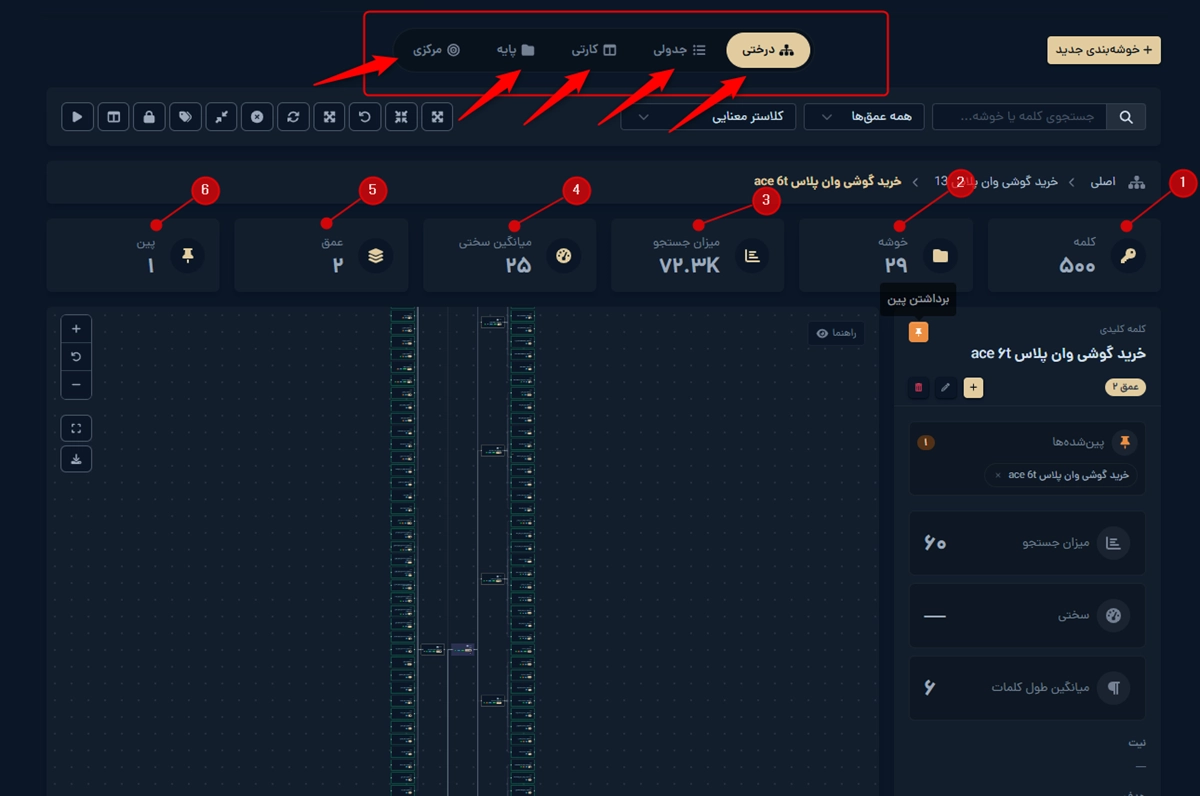
Section titled “نمایش نتایج”در صفحه نتیجه، دکمه «خوشهبندی جدید» بالای نماها قرار دارد. پنج حالت نمایش به این ترتیب دیده میشوند:
- درختی: کلمات و خوشهها بهصورت نمودار درختی سلسلهمراتبی نمایش داده میشوند.
- جدولی: کلمات در جدول قرار میگیرند. ستونهای این نما: کلمه، میزان جستجو، سختی، طول، نیت، هدف.
- کارتی: هر خوشه کارت جدا دارد. روی کارت، تعداد، نام خوشه، مجموع میزان جستجو، سختی (KD)، طول (L) و نشان نیت دیده میشود.
- پایه: نمودار درختی با یک شاخه اصلی و زیرشاخههای فرعی.
- مرکزی: خوشهها پیرامون کلمه مرکزی چیده میشوند.
عمق و گروهبندی در نتیجه خوشهبندی
Section titled “عمق و گروهبندی در نتیجه خوشهبندی”کنار نماها، انتخاب عمق و انتخاب شیوه گروهبندی هست.
عمق این گزینهها را دارد: «همه عمقها» و «تا عمق 0» تا «تا عمق 4».
گروهبندی این حالتها را دارد:
- کلاستر معنایی
- بر اساس نیت
- بر اساس سختی
- بر اساس میزان جستجو
- بر اساس طول عبارت
- بر اساس هدف
مسیر نود انتخابشده در نواری با متن «مسیر نود انتخابشده اینجا نمایش داده میشود» دیده میشود. پنل «جزئیات نود» با کلیک روی نود باز میشود. راستکلیک روی درخت برای ویرایش درخت است.
آمار بالای نمودار
Section titled “آمار بالای نمودار”در نوار آماری بالای نمودار درختی، شاخصهای کلی زیر را مشاهده میکنی:
| آیتم | توضیح |
|---|---|
| ۱. کلمه | تعداد کل کلماتی که خوشهبندی شدهاند |
| ۲. خوشه | تعداد کل خوشههای تشکیلشده بر پایه مفاهیم مشترک |
| ۳. میزان جستجو | مجموع حجم جستجوی ماهانه تمامی کلمات موجود در خوشهها |
| ۴. میانگین سختی | میانگین امتیاز سختی رتبهگیری کلمات کلیدی |
| ۵. عمق | تعداد لایهها و سطوح زیرشاخه در نمودار درختی |
| ۶. پین | تعداد کلماتی که برای دسترسی سریع سنجاق (Pin) کردهای |
کلیک روی هر باکس (نود) در نمودار
Section titled “کلیک روی هر باکس (نود) در نمودار”با کلیک روی هر باکس مستطیلی یا نود در نمودار (چه یک کلمه مستقل باشد و چه یک خوشه)، جزئیات کامل آن در پنل سمت راست نمایش داده میشه:
| بخش | توضیح |
|---|---|
| نام خوشه/کلمه | عنوان همان کلمه یا خوشهای که روی آن کلیک کردهای |
| عمق / تعداد زیرشاخه | نشاندهنده عمق نود و تعداد زیرشاخههای قرارگرفته در زیر آن |
| میزان جستجو | مجموع یا میانگین حجم جستجوی ماهانه عبارات |
| سختی | امتیاز سختی رتبهگیری همراه با نوار رنگی از «آسان» تا «ناممکن» |
| میانگین طول کلمات | میانگین تعداد واژههای عبارتهای قرارگرفته در آن خوشه |
| نیت | انواع نیت جستجوی کاربران در عبارات آن خوشه (I = اطلاعاتی، C = تجاری، N = ناوبری، T = تراکنشی) |
| هدف | نوع صفحه و ساختار محتوایی پیشنهادی (مانند مقاله، صفحه محصول، صفحه خدمات یا صفحه محلی) |
| مسیر از ریشه | مسیر سلسلهمراتبی اتصال کلمه یا خوشه نسبت به والد اصلی در درخت |
| زیرشاخهها | فهرست کلمات درون خوشه همراه با امتیاز سختی (KD) و میزان جستجوی ماهانه هر یک |
پین کردن کلمات مهم 📌
Section titled “پین کردن کلمات مهم 📌”هنگام کار با حجم زیادی از عبارات، یافتن یک کلمه یا خوشه کلیدی در میان صدها باکس نمودار دشوار است. برای دسترسی فوری، میتونی روی آیکون سنجاق (📌) کنار نام کلمه یا خوشه (در بالای پنل جزئیات سمت راست) کلیک کنی تا آن عبارت پین شود.
- فهرست اختصاصی: کلمات پینشده در بخش «پینشدهها» در بالای پنل سمت راست فهرست میشن.
- هدایت آنی روی نمودار: با کلیک روی هر کلمه در این بخش، بلافاصله روی همان نود در نمودار فوکوس میکنی؛ بدون نیاز به گشتن در میان صدها شاخه دیگر.
- شمارشگر پینها: شمار کلمات پینشده در نوار آمار بالای نمودار (در کنار عمق، خوشه و کلمه) به شکل عددی قابل مشاهده است.
خروجی گرفتن از دادههای خوشهبندی
Section titled “خروجی گرفتن از دادههای خوشهبندی”برای دریافت خروجی از نتایج دستهبندی و اطلاعات نمودار:
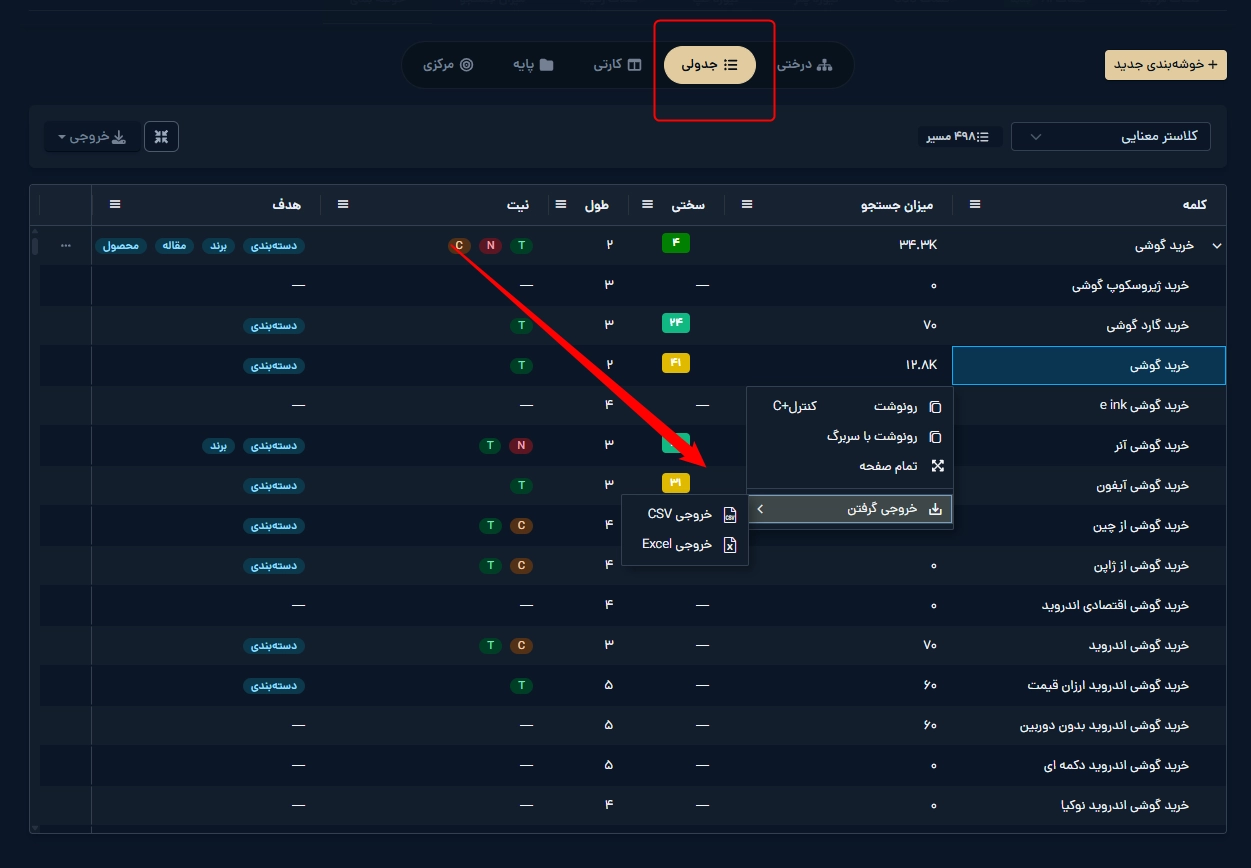
کافیه در هر بخش دلخواه از صفحه نتایج کلیک کنی و گزینه «خروجی گرفتن» را انتخاب کنی تا دادهها را در قالب فایل اکسل یا CSV دریافت کنی.
راهنمای انتخاب تب مناسب در ابزار تحقیق کلمات
Section titled “راهنمای انتخاب تب مناسب در ابزار تحقیق کلمات”برای اینکه بدانید متناسب با نیاز پروژه کدام تب ابزار تحقیق کلمات میزفا تولز بهترین اولویت را دارد، جدول راهنمای زیر تدوین شده است:
- اعداد داخل جدول بیانگر رتبه اولویت هستند (اولویت ۱ یعنی بهترین انتخاب).
- اعداد یکسان در یک ردیف نشاندهنده اولویت برابر هستند.
- بهعنوان نمونه، اگر به دنبال پیدا کردن کلمات پرجستجو هستید، بهتره ابتدا از تبهای کلمات مرتبط و کیورد پلنر استفاده کنید و سپس به سراغ تب کلمات GSC بروید.
| نیاز کاربر | کلمات مرتبط | کلمات AI | کلمات GSC | کیورد پلنر | کیورد گپ | کلمات رقیب | میزان جستجو | خوشهبندی |
|---|---|---|---|---|---|---|---|---|
| کلمات پرسرچ | ۱ | - | ۲ | ۱ | ۳ | ۵ | ۶ | - |
| سرچ نامحدود | ۱ | - | ۴ | ۴ | ۳ | ۲ | - | - |
| پروژه خارجی | ۴ | ۳ | ۳ | ۱ | ۴ | ۲ | ۴ | - |
| کلمات رقیب | - | - | - | ۳ | ۱ | ۲ | - | - |
| ایده محتوایی | ۱ | ۲ | ۴ | ۳ | ۵ | - | - | - |
| ایده برای یوتیوب | ۱ | - | - | - | - | - | - | - |
| ۱ کلمه و ۱۰۰ پیشنهاد | ۱ | ۳ | - | ۲ | - | - | - | - |
| سختی کلمه | ۱ | ۳ | - | ۲ | ۱ | ۱ | ۲ | ۳ |
| کلمات طولانی | ۱ | ۲ | - | ۳ | - | - | - | - |
| سرچ ماهانه | ۲ | ۳ | - | ۲ | ۲ | ۲ | ۱ | ۳ |
| پیشنهاد خودکار | ۱ | - | - | - | - | - | - | - |
| نیت و هدف کلمه | ۱ | ۳ | - | ۱ | ۱ | ۲ | ۲ | ۳ |
| سابقه ۴ سال سرچ ماهانه | - | - | - | ۲ | - | - | ۱ | - |
| دستهبندی کلمه | ۲ | - | - | - | - | - | - | ۱ |
| کلمه در حجم بالا | ۱ | ۷ | ۵ | ۲ | ۳ | ۴ | - | - |
| کلمه با جزئیات بیشتر | ۱ | ۲ | - | ۱ | ۱ | - | - | - |
| کلمات خاص کمرقابت | ۱ | ۲ | - | - | - | - | - | - |
| پروپوزال سئو | ۲ | ۴ | ۵ | ۲ | ۲ | ۴ | ۳ | ۱ |
| قیمتگذاری | - | ۲ | - | ۱ | ۲ | - | ۱ | ۳ |
| پیشبینی سئو | - | ۲ | - | ۱ | ۲ | - | ۱ | - |
| حوزه پزشکی | ۱ | - | ۲ | ۵ | ۳ | ۴ | - | - |
| کلمات پولساز | ۱ | ۳ | - | ۱ | ۲ | ۲ | ۱ | - |