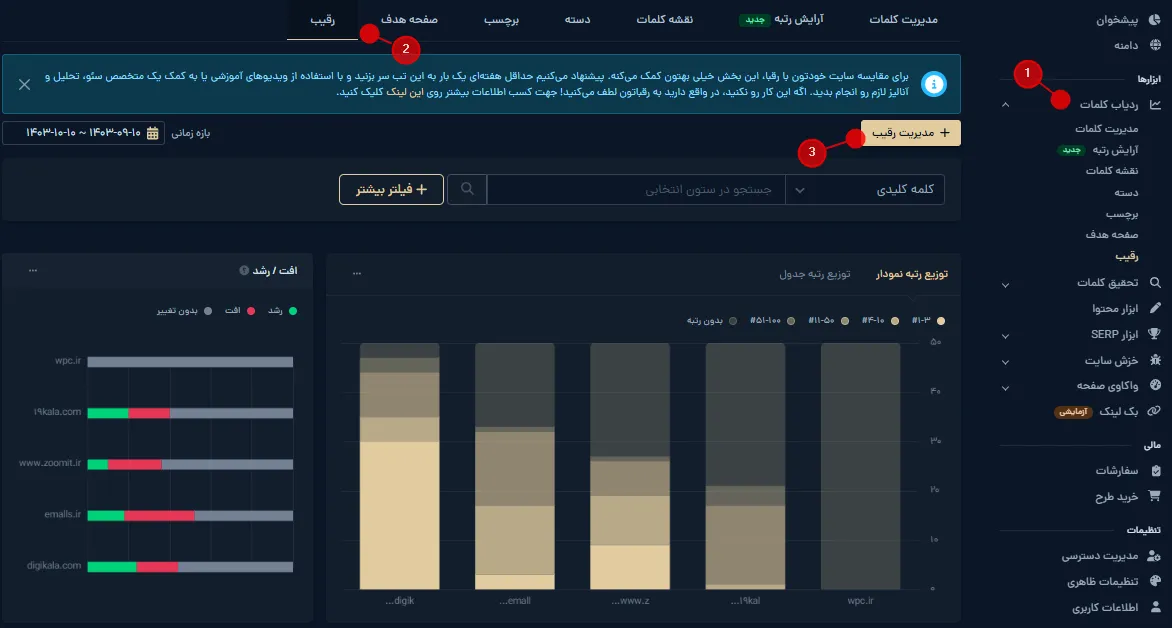
تب رقیب
تب «رقیب»، رقبایی رو که خودت در سیستم تعریف کردی، در همان کلمات کلیدی ثبتشده در مدیریت کلمات پایش میکنه و موارد زیر رو بهصورت مقایسهای نشان میده:
- سایت شما در هر کلمه چه رتبهای دارد؟
- رقیب در آن کلمه چه جایگاهی کسب کرده است؟
- روند تغییر رتبه کلمات برای شما و رقبا به چه سمتی پیش رفته است؟
در این بخش میتونی اطلاعات ارزشمندی مانند رتبه رقبا در کلمات کلیدی، صفحات رتبهدار آنها و استراتژیهای سئوی رقبا رو بهصورت شفاف ارزیابی کنی.
کاربرد تب رقیب
Section titled “کاربرد تب رقیب”مهمترین مزایا و کاربردهای تب رقیب در ردیاب کلمات:
۱. شناسایی و رصد رقبا: بررسی اینکه کدام دامنهها در کلمات کلیدی مدنظر، بالاتر یا نزدیک به جایگاه سایت شما قرار دارند.
۲. تحلیل دقیق رتبهها: ارزیابی اینکه هر رقیب در چه کلماتی رتبه دارد و جایگاه دقیق آن کجاست.
۳. مقایسه مستقیم عملکرد: مقایسه لحظهای و رودرروی رتبه سایت با رقیب در همان کلمه کلیدی.
۴. کشف فرصتهای طلایی سئو: شناسایی کلماتی که رقیب روی آنها رتبه کسب کرده، اما سایت شما هنوز در آنها جایگاهی نگرفته است.
۵. شناسایی نقاط ضعف رقبا: کشف کلماتی که رتبه رقیب در آنها دچار افت شده است؛ این موقعیتها بهترین فرصت برای رشد محتوا و سبقت گرفتن سایت شما بهشمار میروند.
نحوه افزودن رقیب در ردیاب کلمات
Section titled “نحوه افزودن رقیب در ردیاب کلمات”برای افزودن و تعریف دامنه رقیب، مراحل زیر رو طی کن:
۱. وارد ابزار ردیاب کلمات شو.
۲. روی تب «رقیب» کلیک کن.
۳. روی دکمه «مدیریت رقیب» کلیک کن.
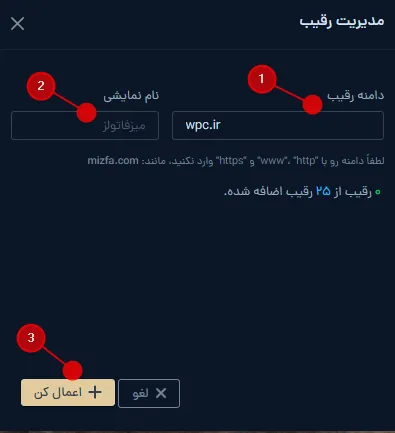
پس از کلیک روی گزینه «مدیریت رقیب»، پنجرهای مطابق تصویر زیر باز میشه:
۱. دامنه رقیب: آدرس اینترنتی دامنه رقیب (مثال: example.com) رو وارد کن.
۲. نام رقیب: یک نام دلخواه برای شناسایی رقیب ثبت کن.
۳. در پایان روی دکمه «اعمال کن» کلیک کن تا رقیب به پروژه اضافه بشه.
نمایش اطلاعات و نمودار توزیع رتبه رقبا
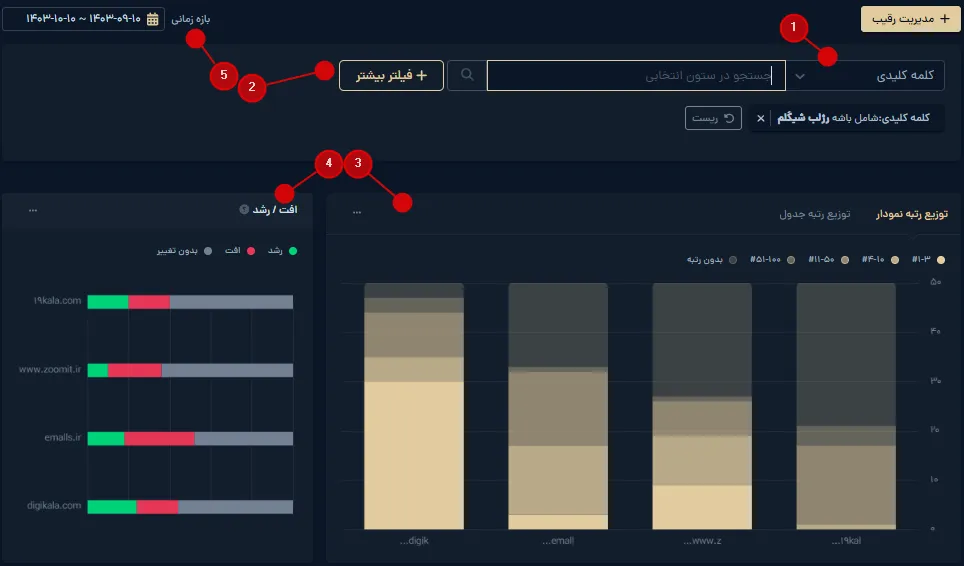
Section titled “نمایش اطلاعات و نمودار توزیع رتبه رقبا”در بخش بالایی تب رقیب، امکانات و نمودارهای متعددی برای بررسی وضعیت کلمات در اختیارت قرار دارد:
۱. جستجوی کلمه کلیدی: اگر تعداد زیادی کلمه در پروژه ثبت کردی و میخوای وضعیت رتبه سایت و رقبا رو برای یک عبارت مشخص بررسی کنی، کلمه رو در کادر جستجو وارد کن تا جدول اختصاصاً برای همان کلمه فیلتر بشه.
۲. فیلترهای پیشرفته: با استفاده از گزینه «فیلتر بیشتر» میتونی فیلترهای چندگانه و پیشرفته روی دادهها اعمال کنی.
۳. نمودار توزیع رتبه کلمات: این بخش نشان میده چه تعداد از کلمات کلیدی سایت شما و رقبا در بازههای مختلف نتایج گوگل قرار گرفتهاند:
- رتبه ۱ تا ۳
- رتبه ۴ تا ۱۰
- رتبه ۱۱ تا ۲۰
- رتبه ۲۱ تا ۵۰
- رتبه ۵۱ تا ۱۰۰
- بدون رتبه ۴. تحلیل رشد و افت رتبهها: در این قسمت وضعیت تغییرات رتبه کلمات با رنگهای مشخص تفکیک شده است:
- 🟢 عدد سبز: تعداد کلماتی که رشد رتبه داشتهاند (برای مثال ارتقا از رتبه ۱۰ به ۵).
- 🔴 عدد قرمز: تعداد کلماتی که با افت رتبه مواجه شدهاند (برای مثال نزول از رتبه ۷ به ۱۲).
- ⚪ عدد خاکستری: تعداد کلماتی که بدون تغییر رتبه باقی ماندهاند.
۵. انتخاب بازه زمانی: از منوی بالای جدول میتونی بازه زمانی یا تاریخ مدنظر رو تغییر بدی تا روند نوسانات رقبا را در بازه دلخواه بسنجی.
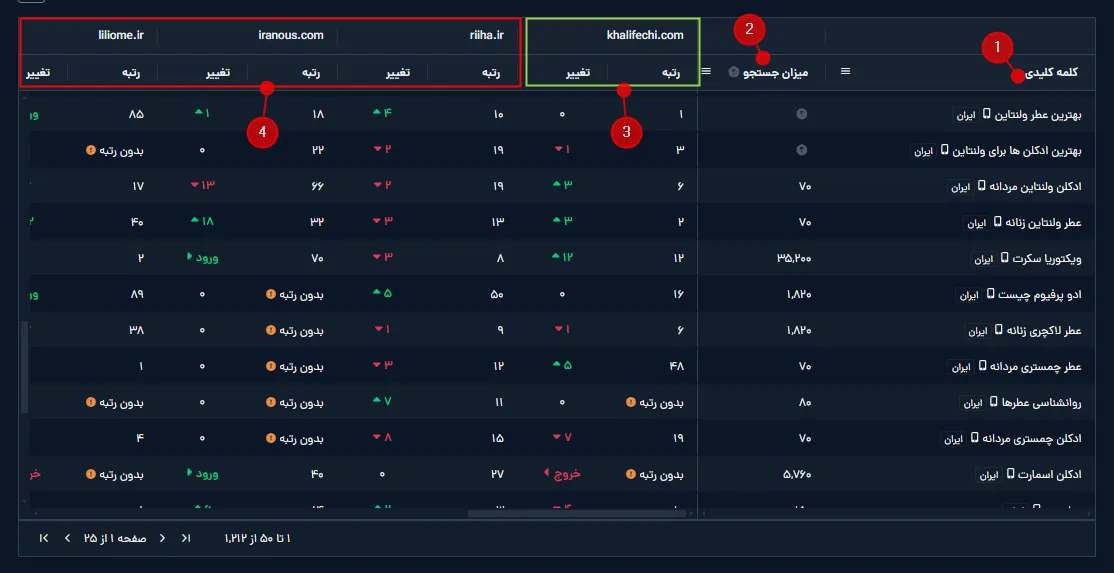
مقایسه عملکرد خود با رقبا در جدول کلمات کلیدی
Section titled “مقایسه عملکرد خود با رقبا در جدول کلمات کلیدی”در جدول پایین صفحه، وضعیت هر کلمه کلیدی به تفکیک رقیب نمایش داده میشه:
۱. فهرست کلمات کلیدی: در این ستون، تمام کلماتی که قبلاً در تب مدیریت کلمات ثبت کردی لیست شدهاند.
۲. میزان جستجوی کلمه (Search Volume): میانگین حجم جستجوی ماهانه کلمه کلیدی رو مشاهده میکنی.
۳. رتبه و نوسانات سایت شما: آخرین رتبه کسبشده توسط سایت خودت و میزان تغییرات آن نسبت به بررسی پیشین مشخص شده است.
۴. رتبه و نوسانات رقبا: جایگاه فعلی رقبای تعریفشده در آن کلمه همراه با نوسانات رتبهای آنها قابل مشاهده است؛ از این طریق میتونی عملکرد سایت رو بهصورت مستقیم با رقیب بسنجی.